سکشنها، نمایشگرها و چاپ سفارش: هر سفارش به جای درستش
۷ دقیقه مطالعه
در بیشتر کافهها و رستورانها هر آیتم جای خودش را دارد: قهوه در بار، املت در آشپزخانه، قلیان جای دیگری. با سکشنهای ایزیمنو هر سفارش خودش تقسیم میشود و هر سکشن فقط آیتمهای خودش را میبیند، روی نمایشگرش یا روی فیشی که پرینترش همان لحظه چاپ میکند.
سکشنها: هر آیتم کجا آماده میشود
در داشبورد، «سکشنها و نمایشگرها» را باز کنید و «افزودن سکشن» را بزنید. از پیشنهادها، مثل آشپزخانه، بار یا کباب و گریل، یکی را انتخاب کنید تا نام و آیکونش با هم پر شوند، یا نام و آیکون دلخواه خودتان را بگذارید. بعد در صفحهٔ سکشن، دستهبندیهایی را که آماده میکند علامت بزنید؛ آیتمی را که جای دیگری آماده میشود، تکتک هم میتوانید به سکشن بدهید.

- «همهٔ آیتمها را میگیرد»: برای پیشخوان یا محل تحویلی که همهٔ سفارشها را بررسی و تحویل میدهد. در فهرست سکشنها با برچسب «همهٔ آیتمها» دیده میشود.
- «بقیهٔ آیتمها را میگیرد»: سکشنی که آیتمهای بیسکشن را میگیرد، تا آیتمی که یادتان رفته به سکشنی بدهید جا نماند. برچسبش در فهرست «بقیهٔ آیتمها» است.
- هر سکشن آیتمهایش را «در حال آمادهسازی» و «آماده» میکند و وقتی همهٔ سکشنها کارشان را تمام کنند، سفارش آماده میشود و ویتر اعلان میگیرد.
نمایشگر هر سکشن
یک تلویزیون یا تبلت را با «افزودن نمایشگر» یکبار با کد وصل کنید تا همیشه سفارشهای یک سکشن را نشان دهد، در قالبی که خودتان میسازید: ستونهای جدید، در حال آمادهسازی و آماده، کارتهای سفارش، جمع آیتمها یا تابلوی آمادهها برای مهمانها. روی گوشی و کامپیوتر خودتان هم با «باز کردن نمایشگر سکشن در همین دستگاه» میتوانید نمایشگر هر سکشن را ببینید.

چاپ خودکار فیش هر سکشن
برای چاپ، برنامهٔ دسکتاپ ایزیمنو را روی کامپیوتر ویندوز یا مک مجموعه نصب کنید. پرینترهایی که روی همان کامپیوتر نصباند، خودشان در «دستگاهها و قالبها»ی داشبورد پیدا میشوند و پرینترهای شبکهٔ آشپزخانه را هم با آدرسشان اضافه میکنید. زیر نام هر پرینتر نوشته شده چه چیزهایی چاپ میکند؛ رویش بزنید تا صفحهاش باز شود و همهچیزش را همانجا تنظیم کنید: فیش کدام سکشنها را چاپ کند، چند نسخه، «سفارشهای لغوشده» را هم چاپ کند یا نه، و ظاهر هر کدام. برای سفارش مهمانها هم انتخاب کنید کی چاپ شوند:
- «به محض اینکه مهمانها میفرستند»: پیش از آنکه کسی قبولش کند، تا آشپزخانه زودتر دست به کار شود.
- «وقتی قبول میشوند»: بعد از آنکه پرسنل تأییدش کردند، تا سفارشی که رد میشود کاغذ هدر ندهد.
هر سفارش فقط یکبار چاپ میشود و فیش سفارشهای لغوشده هم از همین انتخاب پیروی میکند. سفارشی که خود پرسنل ثبت میکنند همان لحظه چاپ میشود، و سفارشی هم که از «در انتظار» یکراست آماده یا سرو شود، چاپ میشود.


از آن به بعد، با رسیدن هر سفارش، هر سکشن فیش آیتمهای خودش را میگیرد، با شمارهٔ میز درشت و یادداشتها. اگر سفارش یا آیتمی لغو شود، فیش لغو با دلیلش چاپ میشود تا کسی آن را آماده نکند. در قالبهای چاپ هم ساده تعیین میکنید قیمتها و جزئیات آیتمها چاپ شوند یا نه، و چه پیامی پایین فیش بیاید، مثلاً رمز وایفای.
صورتحساب و خلاصهٔ سفارش با یک اشاره
پرینتری را که کنار صندوق است در صفحهاش برای «صورتحساب و خلاصهٔ سفارش» فعال کنید. بعد در صفحهٔ هر میز، «چاپ صورتحساب» یا «چاپ خلاصهٔ سفارش» را بزنید؛ همان پرینتر از قبل انتخاب شده است. همهٔ چاپهای همان سفارش هم آنجاست، با وضعیتشان: چاپ شد، در حال چاپ، یا چاپ نشد با دکمهٔ «چاپ دوباره».

برنامهٔ دسکتاپ ایزیمنو
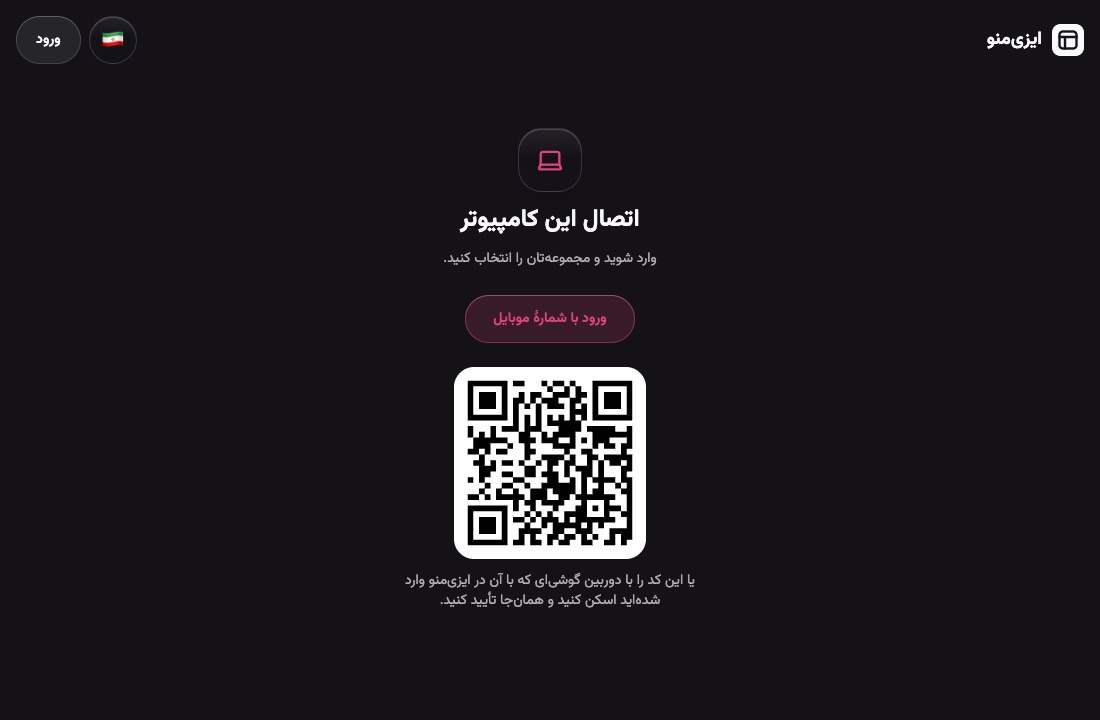
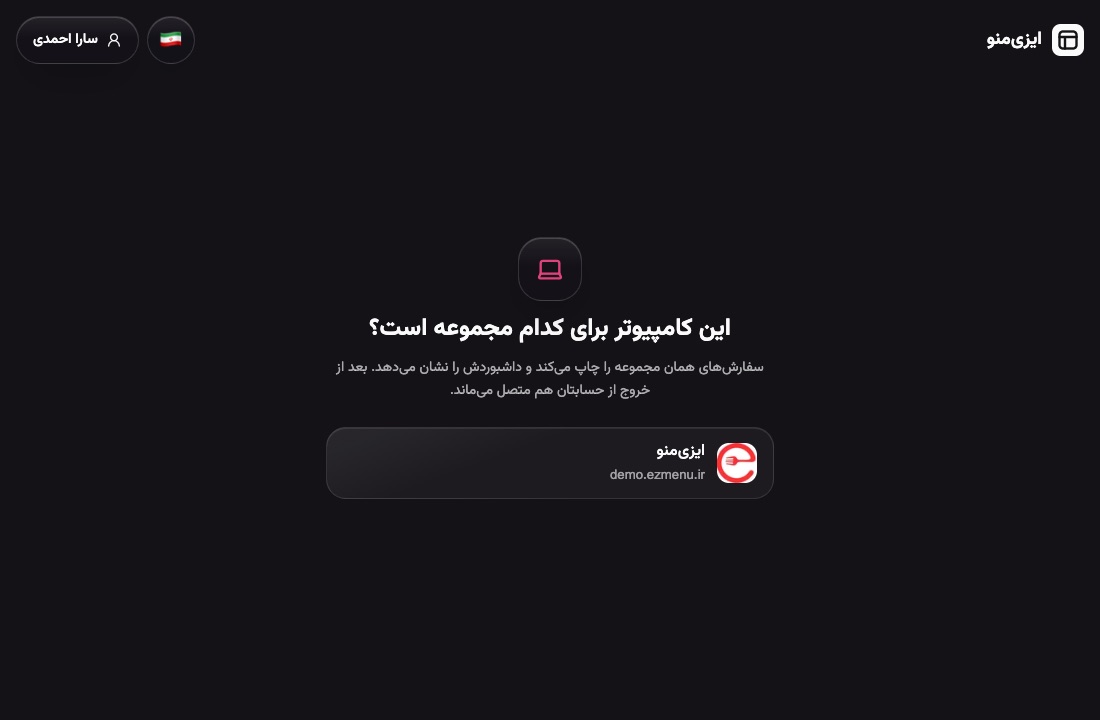
در «دستگاهها و قالبها»ی داشبورد، «دانلود برنامهٔ دسکتاپ» را بزنید و نسخهٔ ویندوز یا مک را روی کامپیوتری که قرار است چاپ کند نصب کنید. برنامه را باز کنید و مثل همیشه با شمارهٔ موبایل وارد شوید، یا کد QR روی صفحه را با دوربین گوشیتان اسکن و همانجا تأیید کنید. بعد مجموعهتان را انتخاب کنید؛ کد دیگری لازم نیست.
- کامپیوتر بعد از خروج از حسابتان هم به مجموعه وصل میماند و چاپ میکند؛ اگر از داشبورد حذفش کنید، همان لحظه قطع میشود.
- داشبورد مجموعه در خود برنامه باز است و با روشن شدن کامپیوتر اجرا میشود تا چاپ هیچوقت منتظر نماند.
- نمایشگر هر سکشن را تمامصفحه روی مانیتور دوم یا تلویزیونی که به کامپیوتر وصل است باز میکند.
- درخواست ویتر، سفارشها و چاپهای ناموفق را مثل اعلانهای خود کامپیوتر نشان میدهد.
- همهٔ درخواستهای ویتر، چه کسی سر شیفت باشد چه نه، روی برنامهٔ کامپیوتر هم میآید؛ برای کامپیوتر پیشخوان خیلی به کار میآید.
- خودش را بهروز نگه میدارد، فقط وقتی سفارش بازی ندارید و چند دقیقه چیزی چاپ نشده است.